
lunes, 4 de mayo de 2020

Redes Tercer Segmento
Redes Tercer Segmento
Los componentes fundamentales de una red son:
·
El servidor (host)
·
Los dispositivos cliente: todos aquellos que hacen uso
de la red (ordenadores, impresoras, consolas, smartphones, smartTVs, tablets,
videocámaras, etc.)
·
Los dispositivos de red: el hardware, los dispositivos
necesarios para interconectar al host o hots con los dispositivos clientes
·
El medio de comunicación o transporte de la señal: el
cable, en caso de redes cableadas, o las ondas electromagnéticas, en el caso de
redes inalámbricas
Los principales dispositivos de red necesarios para configurar una
red serían
·
modem
·
router
·
switch o concentrador
El host o servidor
Un host o servidor es una máquina que ejecuta un software capaz de
atender las peticiones de varias máquinas (clientes) y devolverles la respuesta
correspondiente. Normalmente se trata de consultas o peticiones de datos de
todo tipo (archivos de texto, video, audio, imágenes, correo electrónico,
aplicaciones de gestión, programas, consultas a base de datos, etc).
El host debe tener una dirección IP y, obviamente, estar
interconectado con uno o más equipos.
Hay varios tipos de servidores: servidor de correo, servidor proxy,
servidor web, servidor de base de datos, servidores de imágenes, servidor de impresiones...etc.
Modem
El modem es un dispositivo que convierte (modula) la señal
analógica procedente de nuestro proveedor de internet (ISP, Internet Service
Provider, o Proveedor de Servicios de Internet) para que pueda ser usada por
nuestros equipos informáticos, y viceversa (de ahí viene su nombre:
modular-demodular).
La señal del ISP puede transmitirse a través del cable telefónico,
coaxial o fibra óptica, y aunque puede ser analógica, en la banda ancha moderna
(ADSL, fibra óptica) es digital.
Router
El router es un dispositivo que permite la interconexión de otros
dispositivos electrónicos (ordenadores, tablets, impresoras, consolas, etc.) en
red.
Concentradores y conmutadores
Los hubs (concentradores) y los switchers (conmutadores) son
dispositivos que también se encargan de interconectar dispositivos digitales en
red, con distinto grado de complejidad: los switchers proporcionan mayor
rendimiento que los hubs cuando necesitamos conectar cuatro o más dispositivos.
Esto es lo que, a nuestro nivel, necesitamos saber, aunque detrás hay una mayor
complejidad técnica
Los switchers se utilizan para conectar varios segmentos de red,
mientras que el hub o concentrador conecta varios dispositivos Ethernet juntos,
haciéndolos actuar como un único segmento de red.
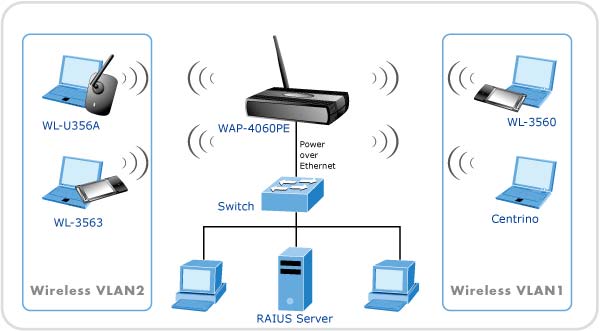
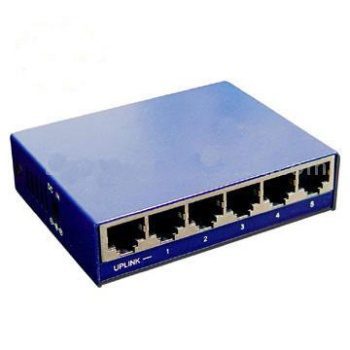
Que es un Switch?
Un switch es un dispositivo que sirve para conectar varios
elementos dentro de una red. Estos pueden ser un PC, una impresora, una
televisión, una consola o cualquier aparato que posea una tarjeta Ethernet o
Wifi. Los switches se utilizan tanto en casa como en cualquier oficina donde es
común tener al menos un switch por planta y permitir así la interconexión de
diferentes equipos.
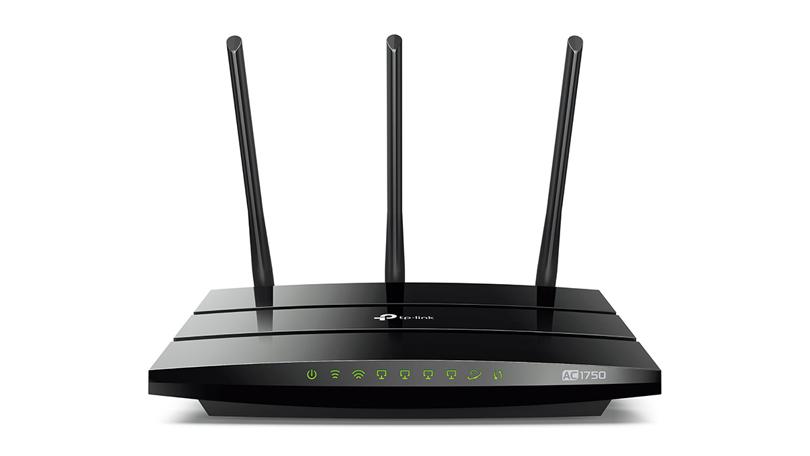
Que es un Router?
Un router es un dispositivo de red que se encarga de llevar por la
ruta adecuada el tráfico. En tu casa seguramente tendrás uno que es el que te conecta
con Internet.
Los routers funcionan utilizando direcciones IP para saber a donde
tienen que ir los paquetes de datos no como ocurre en los switches. Gracias a
estas direcciones, que son únicas para cada máquina, este dispositivo puede
conocer por donde debe enviar el paquete.
viernes, 1 de mayo de 2020
Redes Segundo Segmento
Redes
Segundo Segmento
¿Qué son las redes informáticas?
Se entiende por redes informáticas, redes de comunicaciones de
datos o redes de computadoras a un número de sistemas informáticos conectados
entre sí mediante una serie de dispositivos alámbricos o inalámbricos, gracias
a los cuales pueden compartir información en paquetes de datos, transmitidos
mediante impulsos eléctricos, ondas electromagnéticas o cualquier otro medio
físico.
Las redes informáticas no son distintas en su lógica de intercambio
de los demás procesos de comunicación conocidos: cuentan con un emisor, un
receptor y un mensaje, así como un medio a través del cual transmitirlo y una
serie de códigos o protocolos para garantizar su comprensión. Claro que en este
caso, quienes envían y reciben mensajes son sistemas computacionales
automatizados.
Cuando se dispone de computadores en red, es posible crear una
comunicación interna, compartir un punto de acceso a Internet o la
administración de periféricos (impresoras, escáneres, etc.), así como el envío
veloz de datos y archivos sin necesidad de dispositivos de almacenamiento
secundario. Esto se logra gracias a una serie de estándares de comunicación,
que “traducen” a un mismo idioma los procesos de los diversos computadores (el
más común de ellos es el TCP/IP).
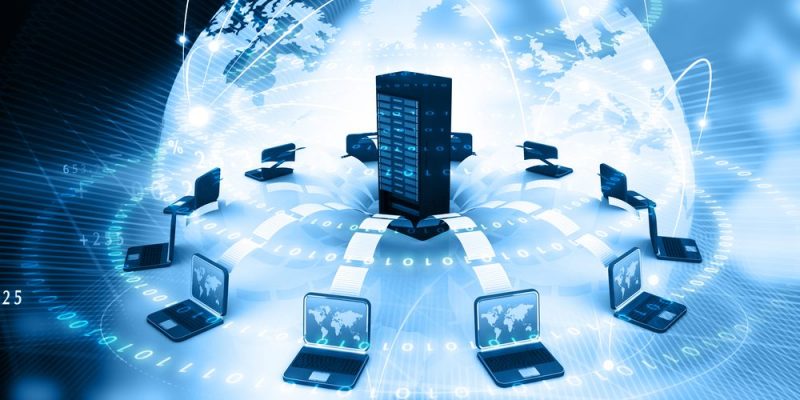
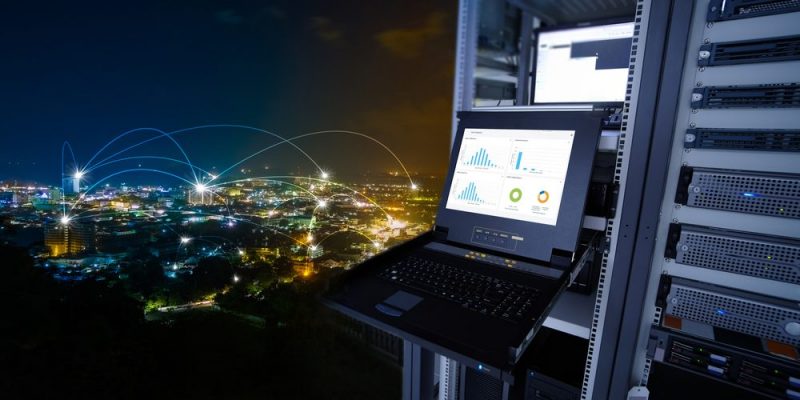
Las redes informáticas se clasifican según su tamaño en:
|
LAN
|
MAN
|
WAN
|
|
Siglas de Local
Area Network (en inglés: “Red de Área Local”), se trata de las redes de menor
tamaño, como las que existen en un locutorio o cyber café, o un departamento.
 |
Siglas de
Metropolitan Area Network (en inglés: “Red de Área Metropolitana”) designa
redes de tamaño intermedio, como las empleadas en los campus universitarios o
en grandes bibliotecas o empresas, que conectan distintas áreas alejadas
entre sí.
 |
Siglas de Wide
Area Network (en inglés: “Red de Área Amplia”), alude a las redes de mayor
envergadura y alcance, como lo es la red global de redes, Internet.
 |
Elementos de una red informática
Usualmente en las redes informáticas se presentan los siguientes
elementos:
Servidores. En una red no siempre los computadores poseen la misma
jerarquía o funciones. Los servidores son los que procesan el flujo de datos,
atendiendo a todos los demás computadores de la red (“sirviéndolos”, de allí su
nombre) y centralizando el control de la red.
Clientes o estaciones de trabajo. Se llama así a los computadores
que no son servidores, sino que forman parte de la red y permiten a los
usuarios el acceso a la misma, empleando los recursos administrados por el
servidor.
Medios de transmisión. Se llama así al cableado o a las ondas
electromagnéticas, según sea el caso, que permiten la transmisión de la
información.
Elementos de hardware. Aquellas piezas que permiten el
establecimiento físico de la red, como son las tarjetas de red en cada
computador, los módems y enrutadores que sostienen la transmisión de datos, o
las antenas repetidoras que extienden la conexión (en caso de ser
inalámbricas).
Elementos de software. Por último están los programas requeridos
para administrar y poner en funcionamiento el hardware de comunicaciones, y que
incluye el Sistema Operativo de Redes (NOS, del inglés Network Operating
System), el cual además de sostener el funcionamiento de la red le brinda
soporte de antivirus y firewall; y los protocolos comunicativos (como los TCP e
IP) que permiten a las máquinas “hablar” el mismo idioma.

miércoles, 22 de abril de 2020
Redes Primer Segmento
Redes Primer Segmento
¿Qué es una red de computadoras?
Una red informática, una red de comunicaciones de datos o una red
de computadoras es la interconexión de distinto número de sistemas informáticos
a través de una serie de dispositivos de telecomunicaciones y un medio físico
(alámbrico o inalámbrico).
Su función es compartir información en paquetes de datos. Los
mismos se transmiten mediante impulsos eléctricos, ondas electromagnéticas u
otros medios, empleando una codificación especial. Para ello el sistema traduce
a un mismo idioma los procesos de las distintas computadoras, a través de una
serie de estándares de comunicación.
Las redes de computadoras no son distintas, en su lógica de
intercambio, de otros procesos comunicativos: poseen un emisor, un receptor y
un mensaje, un medio a través del cual transmitir el mensaje y una serie de
códigos o protocolos para garantizar su correcta comprensión. Solo que, en este
caso, quienes envían y reciben mensajes son computadoras.
Al disponer de un número de computadoras en red, podemos crear una
comunicación interna entre ellas, que sirve también para compartir puntos de
acceso a Internet o la administración de periféricos (como una impresora).
Además, permite el rápido envío de datos y archivos sin necesidad de emplear
dispositivos de almacenamiento secundario (como discos o pen-drives).
Las redes están presentes hoy en casi todos los ámbitos cotidianos,
especialmente en los vinculados con la burocracia o con la administración de
recursos. De hecho, la conexión a Internet a la que accedemos desde nuestra
computadora, teléfono celular u otros dispositivos, no es otra cosa que una
inmensa red de computadoras.

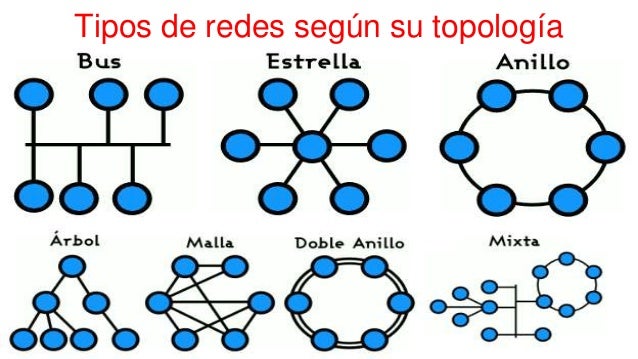
¿Qué es topología de redes?
Es el arreglo físico o lógico en el cual los dispositivos o nodos
de una red (e.g. computadoras, impresoras, servidores, hubs, switches,
enrutadores, etc.) se interconectan entre sí sobre un medio de comunicación.
Está compuesta por dos partes, la topología física, que es la disposición real
de los cables (los medios) y la topología lógica, que define la forma en que
los hosts acceden a los medios. Las topologías físicas que se utilizan
comúnmente son de bus, de anillo, en estrella, en estrella extendida,
jerárquica y en malla.
Topología
de red en anillo
Punto de vista matemático
Una topología de anillo se compone de un solo anillo cerrado
formado por nodos y enlaces, en el que cada nodo está conectado con sólo dos
nodos adyacentes.
Punto de vista físico
Topología muestra todos los dispositivos interconectados directamente
en una configuración conocida como cadena margarita. Esto se parece a la manera
en que el mouse de un computador Apple se conecta al teclado y luego al
computador.
Punto de vista lógico
Para que la información pueda circular, cada estación debe transferir
la información a la estación adyacente.
Topología
de red en estrella
Punto de vista matemático
Topología en estrella tiene un nodo central desde el que se
irradian todos los enlaces hacia los demás nodos y no permite otros enlaces.
Punto de vista físico
La topología en estrella tiene un nodo central desde el que se
irradian todos los enlaces. La ventaja principal es que permite que todos los
demás nodos se comuniquen entre sí de manera conveniente. La desventaja
principal es que si el nodo central falla, toda la red se desconecta. Según el
tipo de dispositivo para networking que se use en el centro de la red en
estrella, las colisiones pueden representar un problema.
Punto de vista lógico
El flujo de toda la información pasaría entonces a través de un solo
dispositivo. Esto podría ser aceptable por razones de seguridad o de acceso
restringido, pero toda la red estaría expuesta a tener problemas si falla el
nodo central de la estrella.
Topología
de red jerárquica o de árbol
Punto de vista matemático
Topología en árbol es similar a la topología en estrella extendida;
la diferencia principal es que no tiene un nodo central. En cambio, tiene un
nodo de enlace troncal desde el que se ramifican los demás nodos. Hay dos tipos
de topologías en árbol: El árbol binario (cada nodo se divide en dos enlaces);
y el árbol backbone (un tronco backbone tiene nodos ramificados con enlaces que
salen de ellos).
Punto de vista físico
El enlace troncal es un cable con varias capas de ramificaciones.
Punto de vista lógico
El flujo de información es jerárquico.
jueves, 2 de abril de 2020
Particionado y formateo de discos
duros para instalar sistemas operativos
COLEGIO DE BACHILLERES DEL ESTADO DE
CHIHUAHUA
PLANTEL #10
Jesús Antonio Cuevas Molina
Grupo 456 Turno Vespertino
Capacitación de Informática

Índice
Qué es una partición de disco duro
Una
partición es el nombre que se le da a cada división presente en una sola unidad
física de almacenamiento de datos. Para que se entienda, tener varias
particiones es como tener varios discos duros en un solo disco duro físico,
cada uno con su sistema de archivos y funcionando de manera diferente.
Las
particiones pueden utilizarse para varios fines. Por una parte, puedes tener
una dedicada a guardar datos sensibles con medidas de seguridad que no
interfieran en el resto del sistema, así como copias de seguridad, aunque
también puedes utilizarla para instalar diferentes sistemas operativos. En
algunos de ellos, como los basados en GNU/Linux, también podrás estructurar el
disco en particiones para los diferentes tipos de archivo que utilice el
sistema operativo.
Existen tres
tipos de particiones, las primarias, las extendidas o secundarias, y las
lógicas. A continuación tienes una descripción sobre cómo es cada una de ellas.
Partición
primaria: Son las divisiones primarias del disco que dependen de una tabla de
particiones, y son las que detecta el ordenador al arrancar, por lo que es en
ellas donde se instalan los sistemas operativos. Puede haber un máximo de
cuatro, y prácticamente cualquier sistema operativo las detectará y asignará
una unidad siempre y cuando utilicen un sistema de archivo compatible. Un disco
duro completamente formateado contiene en realidad una partición primaria
ocupando todo su espacio.
Partición
extendida o secundaria: Fue ideada para poder tener más de cuatro particiones
en un disco duro, aunque en ella no se puede instalar un sistema operativo.
Esto quiere decir que sólo la podremos usar para almacenar datos. Sólo puede
haber una de ellas, aunque dentro podremos hacer tantas otras particiones como
queramos. Si utilizas esta partición, el disco sólo podrá tener tres primarias,
siendo la extendida la que actúe como cuarta.
Partición
lógica: Son las particiones que se hacen dentro de una partición extendida. Lo
único que necesitarás es asignarle un tamaño, un tipo de sistema de archivos
(FAT32, NTFS, ext2,...), y ya estará lista para ser utilizada.

Cómo particionar tu disco duro en Windows 10
Lo primero
que tienes que hacer es abrir el menú de inicio y escribir partición, de manera
que este te sugiera directamente la herramienta Crear y formatear particiones
del disco duro. Cuando la veas haz click sobre ella, y se abrirá el programa de
administración de discos.

Para hacer
una nueva partición vas a tener que hacerle hueco. Por eso, haz click derecho
sobre el disco duro en el que quieras hacer la partición (1), y cuando te
aparezca el menú desplegable, elige la opción Reducir Volumen (2) para hacer
más pequeña la primera partición del disco. También puedes Eliminar volumen
para borrar una partición y hacer hueco así a la nueva, o incluso Formatear el
disco para limpiarlo antes de empezar a particionar.

Si eliges
reducir el volumen o partición, te aparecerá una ventana en la que tienes que
poner cuánto espacio quieres dejar libre en el campo Tamaño del espacio que
desea reducir. La cantidad la tienes que poner en MB, y es importante que te
dijes en el espacio disponible a la hora de tomar la decisión.

Cuando
termine el procedimiento te aparecerá en negro una zona llamada No Asignado,
que es la capacidad del disco duro disponible para crear nuevas particiones.
Haz click derecho sobre este espacio.

Al hacer
click derecho sobre el espacio libre del disco duro te aparecerá una ventana
emergente. En ella pulsa sobre la opción Nuevo volumen simple para abrir un
asistente que te guiará en el proceso de crear la nueva partición.

Tras pulsar
Seguir en la ventana de introducción del asistente, irás a una nueva ventana en
la que tienes que elegir el tamaño de tu nueva partición. Automáticamente el
sistema te pondrá todo el espacio disponible, pero lo podrás editar para elegir
una cantidad de MB que tú quieras. Cuando lo tengas, pulsa Siguiente.

Como Windows
no concibe que quieras utilizar una partición para instalar otro sistema
operativo, en el siguiente paso te pedirá que le añadas una letras a la unidad
para que la partición haga de unidad de almacenamiento extra. Sin embargo,
también tienes la opción No asignar una letra o ruta de acceso de unidad para
que se cree una partición pero Windows no empiece a utilizarla como unidad de
almacenamiento.

En el
siguiente paso tienes que elegir si quieres formatear la partición, lo cual es
recomendable. También podrás elegir el sistema de archivos que quieres utilizar
en la partición o el tamaño de la unidad. También tendrás un hueco en el que
escribir un nombre para hacer reconocible la partición.

Y por
último, llegarás a una pantalla final en la que se te resumirá la configuración
de tu nueva partición. Pulsa Finalizar para aceptar y que Windows cree tu nueva
partición, y si quieres cambiar algo pulsa Atrás.

¿Cómo formatear un disco externo en FAT32?
En ocasiones
es necesario darle formato a un disco para poder utilizarlo en dispositivos
como un Media Player, una XBOX 360, una PS3 u otros dispositivos que solo admiten
el formato FAT32.
Al formatear
un disco en FAT32 usando la interface de Windows, nos encontraremos con la
limitación de solo poder hacerlo en los primeros 32 GB.
Resulta
frustrante este impedimento cuando en la actualidad son frecuentes los discos de
más 500 GB de capacidad.
Hay dos
formas de solucionarlo, hacerlo mediante la línea de comandos u usar una
aplicación para esta tarea.
Formatear mediante la línea de comandos
El comando
FORMAT permite darle formato a los discos y unidades con varias opciones
disponibles.
Es posible
usando este método darle formato a un disco de hasta 1000GB en FAT32.
Haz lo
siguiente:
• Abre una
ventana de la consola de CMD con privilegios de Administrador.
Para eso en
la pantalla de inicio de Windows8, en el cuadro de Inicio en Windows 7 o en el
comando ejecutar (Windows +R) escribe: CMD y presiona la tecla Enter.
En Windows 8
también es posible usar el menú que se abre con las teclas Windows + X.
• Escribe en
la pantalla negra de la consola lo siguiente:
FORMAT X:
/FS:FAT32 /V:EXTERNO /Q
• Sustituye
X por la letra asignada al disco en el explorador
• Sustituye
EXTERNO por el nombre que tendrá la unidad
/Q indica
que se usará un formato rápido.
• Presiona
la tecla ENTER.
Formatear usando una aplicación
Existen
varias aplicaciones que se pueden usar para este propósito.
Siempre es
aconsejable usar las que ofrecen los fabricantes de los discos.
SwissKnife
es una sencilla aplicación gratis para esta tarea.
Permite
crear particiones y darle formato a discos conectados mediante USB, Firewire,
PCMIA, SATA o SCSI.
En caso de
errores o cuelgues usando esta aplicación o que el resultado esté muy por
debajo de la capacidad real del disco, es aconsejado primero formatear el disco
en NTFS mediante Windows.
Bibliografía
miércoles, 1 de abril de 2020


viernes, 13 de marzo de 2020


Dispositivos Internos
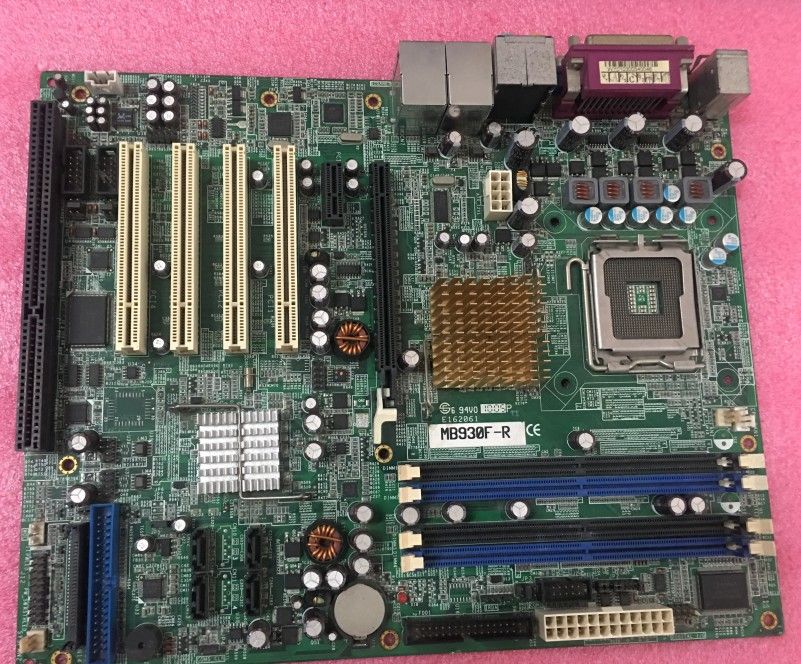
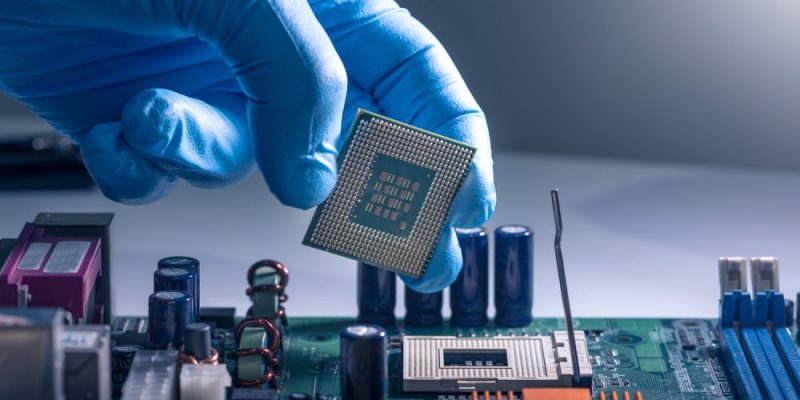
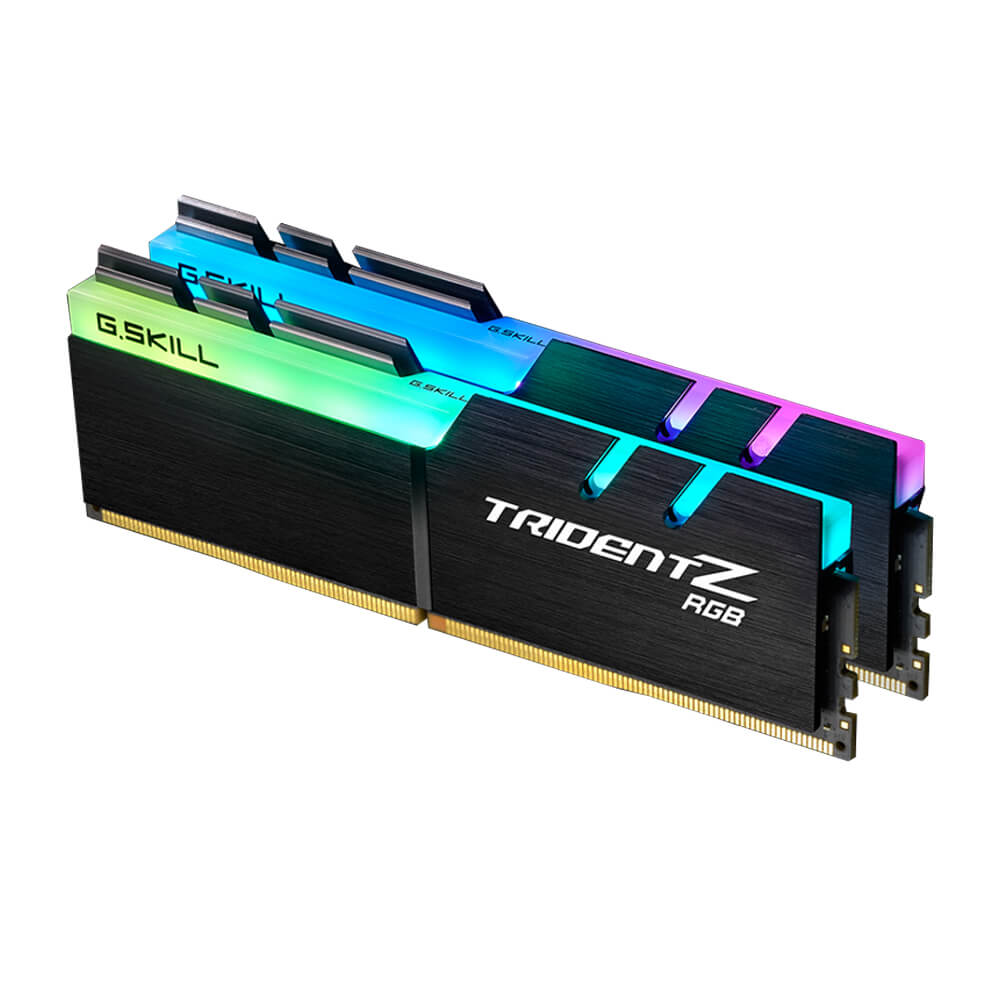
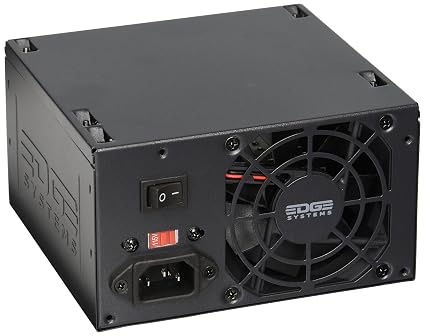
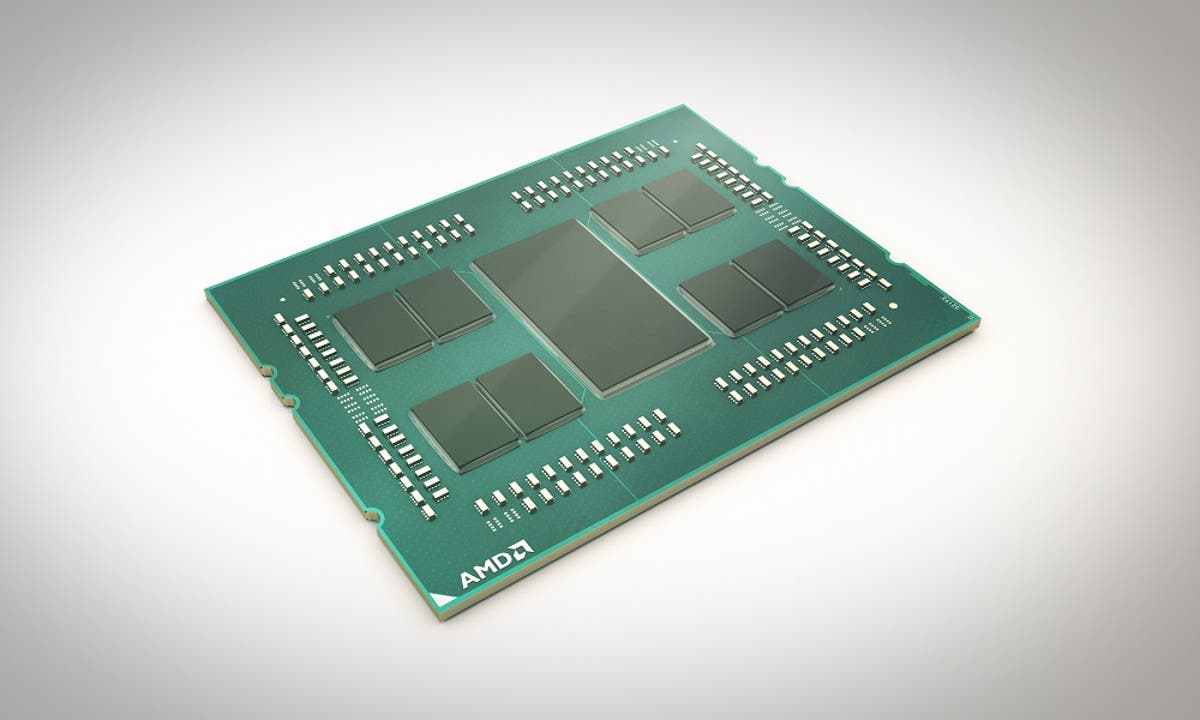
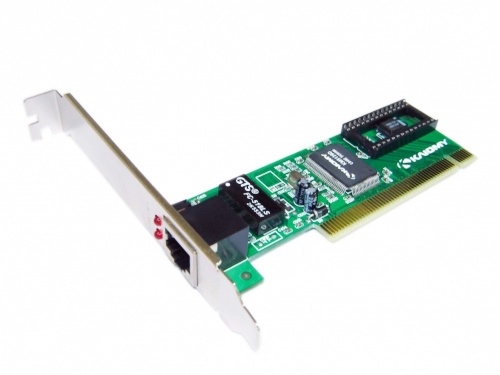
Memoria: Se conoce como memoria el conjunto de bits que almacena caracteres temporal y permanentemente. La representación mínima de éste es el bite.


jueves, 12 de marzo de 2020
Dispositivos Externos
COMPONENTES EXTERNOS DE UNA COMPUTADORA
En este blog vamos a nombrar y describir los distintos componentes externos de una computadora:
- Gabinete
- Monitor
- Mouse
- Teclado
- Parlantes
- Micrófono
- Cámara web

- GABINETE
Los gabinetes de computadora son el armazón del equipo que contiene los componentes de la pc, normalmente construidos de acero, plástico y aluminio. También podemos encontrarlas de otros materiales como madera. Su función es la de proteger los componentes de la computadora. Es la caja o lugar donde se alojan todos los componentes internos de la computadora:- Procesador
- Motherboard
- Placa de video (dependiendo del uso de la pc)
- Disco duro
- Fuente
- Lectora DVD
- Coolers
- Memoria RAM/ROM
- Placa de red
Los precios estimados de los gabinetes armados son a partir de $2.750 a $6.500 en adelante. Aunque dependiendo de su futuro uso varia su precio notablemente.
MONITOR
El monitor es un dispositivo de salida que, mediante una interfaz, muestra los resultados del procesamiento de una computadora.
Permite visualizar el contenido que se está ejecutando y las acciones que realiza.Se trata de un aparato basado en un tubo de rayos catódicos (CRT) como el de los televisores, mientras que en los portátiles y los monitores nuevos, es una pantalla plana de cristal líquido (LCD). La información se representa mediante píxeles.
También existen los monitores LED pero que en vez de utilizar lámparas fluorescentes utilizan retro iluminación por LED.
Los precios normales estimados de un monitor rondan entre $550 y $2.100 dependiendo de su resolución y su tamaño (expresado en pulgadas).
MOUSE
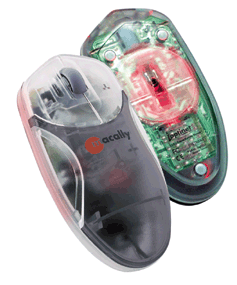
El mouse es un dispositivo apuntador usado para facilitar el manejo de un entorno gráfico en una computadora. Generalmente son fabricados en plástico Detecta su movimiento relativo en dos dimensiones por la superficie plana en la que se apoya, reflejándose habitualmente a través de un puntero o flecha en el monitor.
Se pueden clasificar en:- Mecánicos: Tienen una gran esfera de plástico o goma, de varias capas, en su parte inferior para mover dos ruedas que generan pulsos en respuesta al movimiento de éste sobre la superficie.
- Ópticos: Es una variante que carece de la bola de goma que evita el frecuente problema de la acumulación de suciedad en el eje de transmisión, y por sus características ópticas es menos propenso a sufrir un inconveniente similar. Se considera uno de los más modernos y prácticos actualmente.
- Láser: Este tipo es más sensible y preciso, haciéndolo aconsejable especialmente para los diseñadores gráficos y los jugadores de videojuegos. También detecta el movimiento deslizándose sobre una superficie horizontal, pero el haz de luz de tecnología óptica se sustituye por un láser con resoluciones a partir de 2000 ppp, lo que se traduce en un aumento significativo de la precisión y sensibilidad.
Por su conexión se pueden clasificar en:- Por cable: Es el formato más popular y más económico, sin embargo existen multitud de características añadidas que pueden elevar su precio, por ejemplo si hacen uso de tecnología láser como sensor de movimiento.
- Inalámbricos: En este caso el dispositivo carece de un cable que lo comunique con la computadora, en su lugar utiliza algún tipo de tecnología inalámbrica. Para ello requiere un receptor que reciba la señal inalámbrica que produce, mediante baterías, el mouse.
TECLADOUn teclado es un perìférico de entrada o dispositivo, que utiliza una disposición de botones o teclas, para que actúen como palancas mecánicas o interruptores electrónicos que envían información a la computadora.Se clasifican en:Teclado inalámbrico: Suelen ser teclados comunes donde la comunicación entre la computadora y el periférico se realiza a través de rayos infrarrojos, ondas de radio o mediante bluetooth.Teclado flexible: Estos teclados son de plástico suave o silicona que se puede doblar sobre sí mismo. Durante su uso, estos teclados pueden adaptarse a superficies irregulares, y son más resistentes a los líquidos que los teclados estándar.
Se encuentran alrededor de $110 a $380 dependiendo de la marca y del tipo que vayan a ser utilizados.PARLANTES El parlante es un dispositivo utilizado para reproducir sonido desde un dispositivo electrónico, también es llamado altavoz, altoparlante, bocina, etc.
Los palantes convierten las ondas eléctricas en energía mecánica y esta se convierte en energía acústica. Más técnicamente, es un transductor electroacústico que convierte una señal eléctrica en sonido.
El parlante se mueve de acuerdo a las variaciones de una señal eléctrica y causa ondas de sonidos que se propagan por un medio como el aire o el agua.
Las principales características de los parlantes son:- Respuesta en frecuencia
- Impedancia
- Potencia
- Sensibilidad
- Rendimiento
- Distorsión
- Directividad
Los precios aproximados son entre $90 a $1000 dependiendo de la potencia de cada uno.
MICRÓFONOEl micrófono es un transductor electroacústico. Su función es traducir las vibraciones debidas a la presión atmosférica ejercida sobre su cápsula por las ondas sonoras en energía eléctrica, lo que permite por ejemplo grabar sonidos de cualquier lugar o elemento.
Su valor actual es de $50 hasta los $170.CÁMARA WEBUna cámara web es una pequeña cámara digital conectada a una computadora la cual puede capturar imágenes y transmitirlas a través de Internet, ya sea a una página web o a otras computadoras de forma privada.
También son muy utilizadas en mensajería instantánea y chat como en Windows Live Messenger, Yahoo!, Skype, etc. Es importante mencionar que las cámaras web varían en lo que respecta a sus capacidades y características, y por supuesto estas diferentas también se reflejan en el precio que posee cada modelo en el mercado.
Su precio se estima a partir de los $90
IMPRESORA
Una impresora es un dispositivo periférico de la computadora que permite producir una gama permanente de textos o gráficos de documentos almacenados en formato electrónico, imprimiéndolos en medios físicos, normalmente en papel o transparencias, utilizando cartuchos de tinta o tecnología láser.
Hoy en día las impresoras que se fabrican se conectan a la computadora mediante el sistema de Wi-fi.
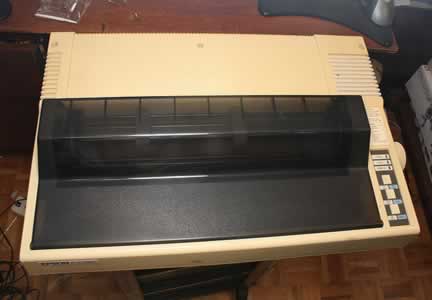
Tipos de impresoras:Impresora de matriz de puntos: la impresión se produce al golpear una aguja o una rueda de caracteres contra una cinta con tinta. El resultado del golpe es la impresión de un punto o un caracter en el papel que está detrás de la cinta. Prácticamente ya nadie las utiliza hoy en día, ya que han sido sobrepasadas en tecnología y capacidad por las impresoras de tinta.
Impresora de tinta: Estas impresoras imprimen utilizando uno o varios cartuchos de tinta diferentes.
Impresora láser: Una impresora láser es un tipo de impresora que permite imprimir texto o gráficos, tanto en negro como en color, con gran calidad.El dispositivo de impresión consta de un tambor fotoconductor unido a un depósito de tóner y un haz láser que es modulado y proyectado a través de un disco especular hacia el tambor fotoconductor.
Los precios se estiman a partir de los $590 a $2.100 dependiendo del tipo y modelo de la impresora.
ESCÁNER
Un escáner es un periférico que se utiliza para convertir, mediante el uso de la luz, imágenes impresas o documentos a formato digital. Existen actualmente escáneres que capturan objetos en tres dimensiones. Suelen utilizar un haz de luz o láser para realizar el proceso. Los escáneres no distinguen el texto de los gráficos, por lo tanto, debe existir un procesamiento de la imagen escaneada para generar texto editable.
Hoy en día es común incluir en el mismo aparato la impresora y el escáner. Son las llamadas impresoras multifunción.
Los tipos principales de escáneres son los de tambor, plano, de película o diapositiva, de mano y de cámara de teléfono móvil.
Los precios estimados son entre $830 y $2600. - Impresora






Suscribirse a:
Entradas (Atom)